Craiyon 内置背景移除:免费的抠图工具,不限次数
内置背景移除在哪里
在 Craiyon 左侧导航栏的Remove BG 按钮直接进入,或者访问 craiyon.com/bg-remover。这是一个独立工具,与 AI 图像生成功能分开。
使用流程
整个流程三步:
- 上传图片:点击上传区域,从本地选择任意图片(JPG/PNG 都可以)
- AI 自动处理:模型自动识别图片主体和背景,把背景抠掉
- 预览和下载:处理完成后在右侧显示去背景后的结果,可以直接下载
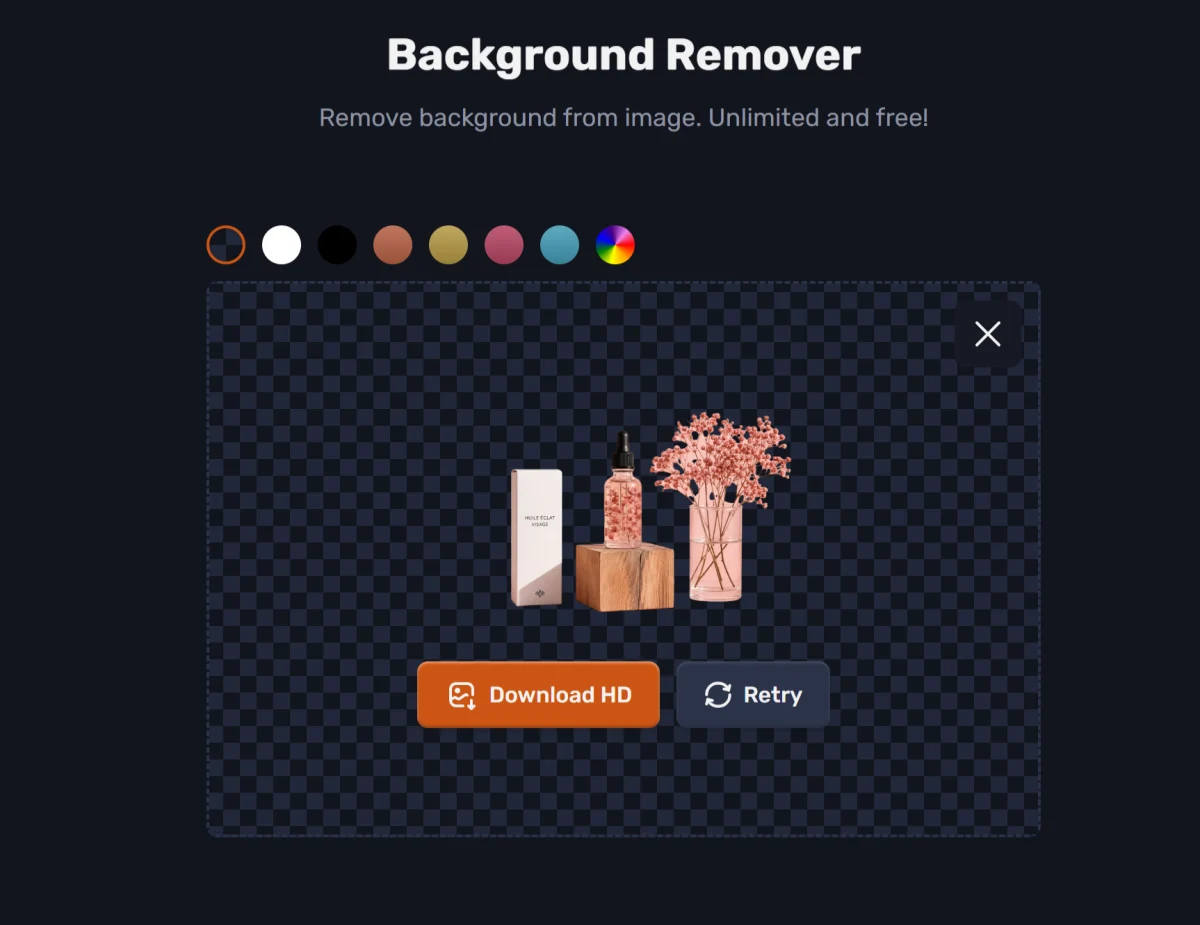
这是免费功能吗?
是的,完全免费,不限次数。 这是 Craiyon 为数不多的免费且不限量的工具——即使你不订阅任何付费套餐,也可以无限次使用背景移除。
这也是为什么它常被称作一个"隐藏福利":很多人只知道 Craiyon 是图像生成工具,不知道它还附带了一个挺好用的抠图功能。
效果怎么样
✅ 效果不错的场景
- 简单纯色背景的主体(人像、产品、图标)
- 前景主体清晰、边缘明确的图片
- 背景颜色单一、和前景颜色有明显差别的图片
- 非 Craiyon 生成的普通照片(手机拍的、从网上找的都行)
⚠️ 效果一般的场景
- 复杂背景(多物体、多颜色、纹理密集)
- 头发、毛发、透明物体(玻璃、纱巾)的精细边缘
- Craiyon 自己生成的"鬼畜"图像(主体和背景本来就混乱)
- 极低分辨率的图片
对比免费版 remove.bg:根据 leaveit2ai 的评测,Craiyon 的背景移除质量"和 remove.bg 免费版相当"——好于一般免费工具,但不如专业抠图软件的付费级效果。
实用场景
场景一:给自己照片做头像
- 上传你手机里拍的一张好照片
- Craiyon 自动去背景,得到一个纯底或透明底的人像
- 下载后可以作为头像、证件照底图、社交媒体封面素材
场景二:把 Craiyon 生成的图像抠出来
如果你用 Craiyon 生成了一张角色图,但背景不满意:
- 先把生成结果下载下来
- 上传到背景移除工具
- 抠出主体后,再用 Craiyon 生成一个新背景,然后后期合成
场景三:产品图制作
如果只是需要一个"白底产品图"(电商常用):
- 拍一张简单的产品照片
- 用 Craiyon 背景移除一键抠出
- 下载后加个纯白背景就行
和 Craiyon 生成功能的关系
背景移除和 AI 图像生成是两个独立功能——你可以不用生成一张图,直接上传自己的照片来抠图。它们之间的关联主要是生态闭环:用 Craiyon 生成图像 → 用同一套服务抠图 → 再用其他 Craiyon 功能精修。