Craiyon 七种风格预设怎么选:从 Auto 到 Raw 详解
风格预设在哪里
在提示词输入框的右侧,点击 "Auto" 风格标签就能打开风格选择面板。面板里以卡片网格的形式展示了全部 7 种预设,每种配有一张示例缩略图。
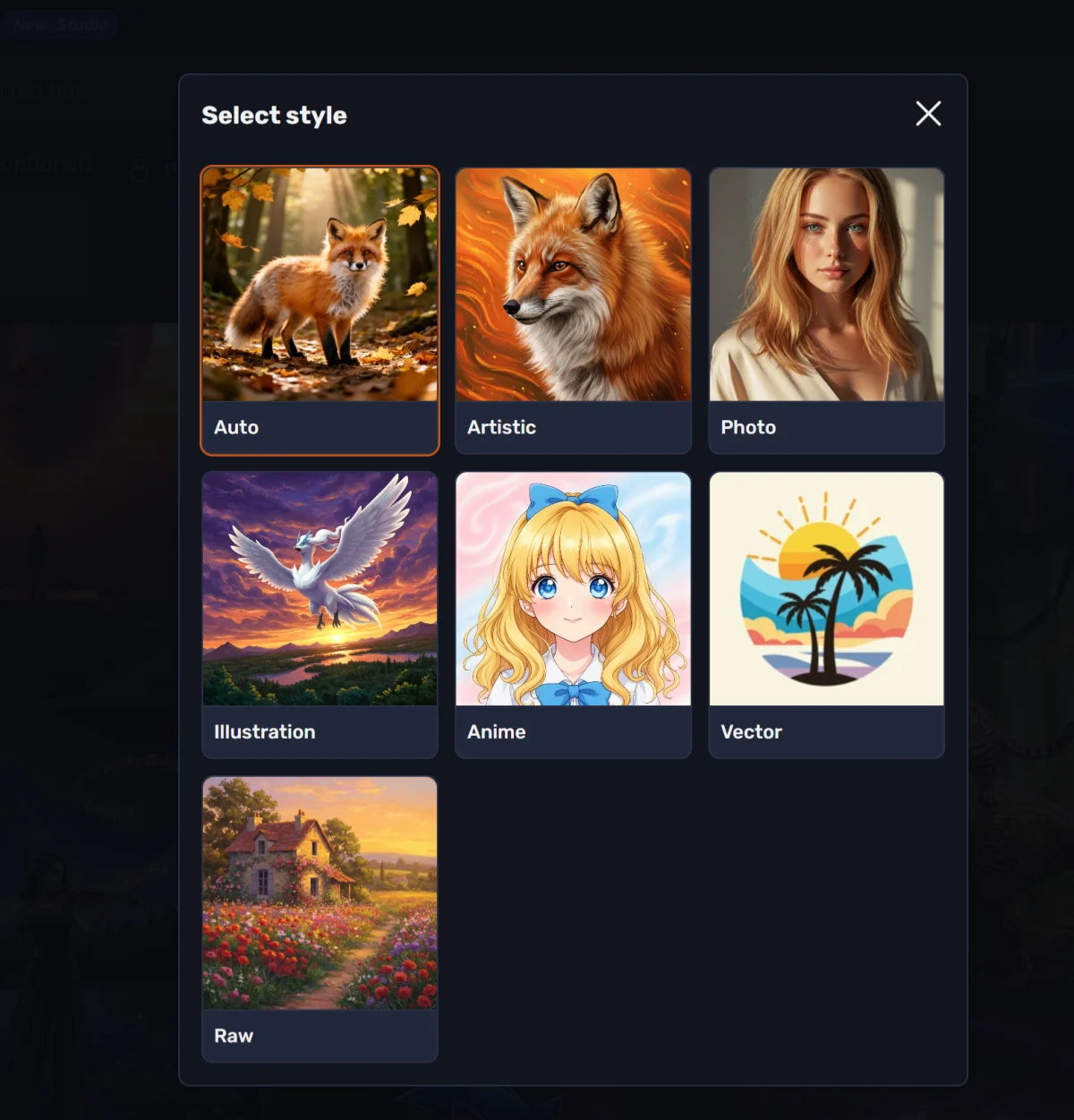
七种风格逐一解释
Auto(自动)
- 定位:默认选项,让模型自己决定用什么风格
- 适用场景:第一次尝试、不确定用什么风格、想让模型自由发挥
- 效果特点:模型综合训练数据里的常见风格来解释你的 prompt,结果有不可预测性
- 建议:新手先用 Auto 跑几次,感受模型的"默认口味",再决定要不要换
Artistic(艺术化)
- 定位:偏向艺术创作、绘画风格的生成
- 适用场景:概念艺术、海报插画、表达性图像
- 效果特点:色彩更饱满、笔触感更强、构图更有戏剧性;但同时"鬼畜"感也可能更明显
- 推荐搭配:在 prompt 里加 "in the style of oil painting"、"cinematic"、"dramatic lighting" 等艺术引导词
Photo(照片风格)
- 定位:尝试生成接近真实照片的效果
- 适用场景:写实人像、产品图、风景照片
- 效果特点:模型会尝试模拟摄影的光线和质感,但写实度远不如 Midjourney 或 DALL·E 3——人脸扭曲、手指异常等问题依然普遍存在
- 注意:选 Photo 不代表生成的就是真照片,只是让模型往照片方向努力
Illustration(插画)
- 定位:干净线条、平面化色彩的插画风格
- 适用场景:书籍插画、儿童读物、编辑类图像
- 效果特点:减少照片感,增加手绘插画的简洁性;但细节可能丢失
- 推荐搭配:加 "editorial illustration"、"children's book style" 等词
Anime(动漫)
- 定位:日本动漫/动画风格
- 适用场景:二次元角色、动漫场景、游戏概念图
- 效果特点:大眼睛、简化面部、鲜艳色彩;模型在动漫风格下的"鬼畜感"比写实 Photo 风格要轻一些
- 注意:生成的角色可能不像你想要的特定动漫风格(比如不区分赛璐璐、写实动漫等细分),模型只是往"动漫方向"走
Vector(矢量)
- 定位:简洁图形、矢量画风格
- 适用场景:图标、Logo 概念、极简平面设计
- 效果特点:扁平化、清晰轮廓、纯色块;这是 Craiyon 下"看起来最像设计图"的风格
- 注意:选 Vector 后,模型可能会把复杂场景简化成简单图形,适合"极简"、"标志"、"图标"类需求
Raw(原始)
- 定位:不施加任何风格引导,让模型最原始地解释 prompt
- 适用场景:想看看模型"最本能"的生成结果、做实验对比
- 效果特点:没有风格过滤,结果最"乱"也最随机;适合用来感受模型原始能力的边界
风格 + prompt 组合建议
| 你想要的效果 | 推荐风格 | prompt 里的补充词 |
|---|---|---|
| 海报/概念艺术 | Artistic | cinematic, dramatic, concept art |
| 写实照片感 | Photo | realistic, photograph, soft lighting |
| 简洁插画 | Illustration | editorial, flat design, line art |
| 二次元角色 | Anime | anime style, character design |
| 图标/极简 | Vector | minimalist, flat, logo |
| 想玩实验 | Raw | 不加风格词 |
风格选好了就固定吗
不建议。一个好的探索方式是同一个 prompt 用 2-3 种风格各生成一遍,对比结果后挑你喜欢的方向再继续迭代。毕竟 Craiyon 不限次数,多试几次没有成本。
相关阅读: