Craiyon 网页界面完整解析:左侧导航到顶部创作区
整体布局一览
Craiyon 的界面采用了经典三栏式设计——左侧导航栏 + 中央创作区 + (付费版可能的)右侧功能面板。但和 Midjourney、Stable Diffusion WebUI 相比,它的最大特点是极度克制:没有复杂的滑杆、没有各种高级参数、没有密密麻麻的控制项。
整个界面的核心设计理念是——让用户一打开就能开始创作,不需要先理解一堆设置。
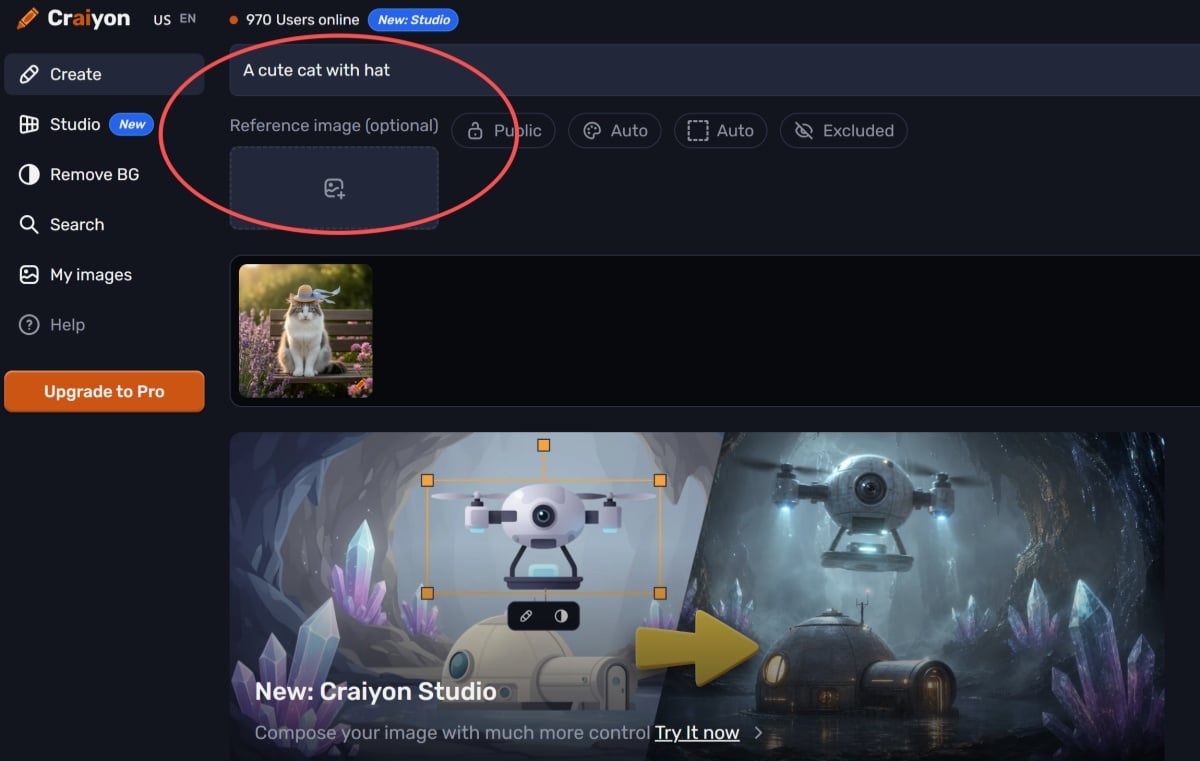
左侧导航栏:功能入口清单
左侧导航栏是进入各功能模块的唯一入口,从上到下依次为:
| 入口 | 功能 | 说明 |
|---|---|---|
| Create | 默认创作模式 | 进入提示词生成界面,这是最常用的入口 |
| Studio | 新版构图模式 | 允许参考图像摆放、引导构图方向(标有 "New") |
| Remove BG | 背景移除工具 | 免费功能,上传任意图片自动抠图 |
| Search | 社区画廊 | 搜索其他用户公开的生成结果,可作为 prompt 灵感 |
| My Images | 我的图像 | 查看你自己生成过的图像历史(免费版进公共画廊) |
| Help | 帮助中心 | 官方教程、FAQ、问题反馈入口 |
导航栏底部有 Upgrade to Pro 按钮——点击进入付费订阅页面。
中央创作区:从输入到生成
中央创作区是整个界面的核心,按从上到下的顺序:
顶部:用户状态与语言选择
- 在线人数:显示当前有多少用户正在使用(970 Users online)
- 语言选择:支持英语等多语言切换(US / EN 标识)
- New: Studio 横幅:宣传新版构图模式
中部:提示词输入区
这是创作的起点,包含以下元素:
提示词主输入框一个长条形文本输入框,默认显示 "A cute cat with hat" 之类的示例文字。点击后直接输入你想生成的图像描述。支持任意语言,但效果因语言而异(英文效果通常更好)。
参考图入口(Reference image, optional)提示词框下方的 "+" 按钮,可以上传一张参考图片。上传后,模型会以这张图为视觉参考来引导生成——比如你上传一张照片,然后写 "painted in watercolor",模型会尝试把照片转换为水彩画风格。
可见性开关(Public / Private)
- Public:生成结果会进入公共画廊(免费版默认)
- Private:生成结果仅自己可见(付费版功能)
画面比例(Auto / Auto / Excluded 三字段)
- 第一个 Auto:风格预设快捷入口(点进去选择 Auto / Artistic / Photo / Illustration / Anime / Vector / Raw)
- 第二个 Auto:画面比例快捷入口(点进去选择 Square / Portrait / Landscape)
- Excluded:负向提示词快捷入口(点进去输入你想排除的元素)
下方:结果预览区
在提示词输入区的正下方,已经生成的图像会以缩略图形式排成一行显示。点击任意缩略图可以放大查看并进入操作面板。
再往下是 Craiyon Studio 功能的宣传横幅。
没有什么
理解 Craiyon 界面最好的方式之一,是理解它刻意省略了什么:
- ❌ 没有 Seed 值(无法固定随机种子)
- ❌ 没有 Guidance Scale(无法调整 prompt 遵循程度)
- ❌ 没有 Sampling Steps(无法调节去噪步数)
- ❌ 没有 ControlNet 或 Pose 控制
- ❌ 没有 Model Checkpoint 选择
- ❌ 没有 LoRA 或 Embedding 导入
这种"极简"不是界面设计的偷懒,而是产品定位的体现——Craiyon 追求的是"不用学就能用",而不是"专业级精细控制"。
接下来建议阅读: